
Змінення режиму підключення
На принтері можна перемкнути режим підключення.
Настроювання потрібне під час першого підключення до принтера. Поверніться до екрана програми та налаштуйте принтер.
-
Виконайте кроки для методу підключення, який потрібно змінити, і продовжуйте настроювання.
Щоб увімкнути безпроводове безпосереднє підключення, потрібно зазначити ім’я мережі (SSID) та пароль (ключ мережі).
SSID за промовчанням — це ім’я принтера, а пароль за промовчанням — це серійний номер принтера. Його можна знайти на задній панелі принтера або в гарантійному талоні.Якщо SSID або пароль невідомі, надрукуйте сторінку настроювання мережі та перевірте поле, в якому зазначено SSID/пароль.
-
Як надрукувати сторінку настроювання мережі
Натисніть кнопку Відомості (Information) на принтері.
Буде надруковано сторінку настроювання мережі, зокрема відомості про PIN-код.
Натискайте кнопку Вибрати безпроводове підключення (Wireless select)
 на принтері, доки не з'явиться наведений нижче екран.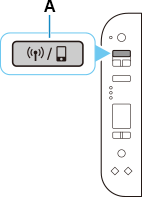
Увімкнення мережі Wi-Fi і безпроводового безпосереднього підключення одночасно
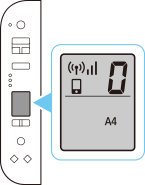
Увімкнення тільки мережі Wi-Fi
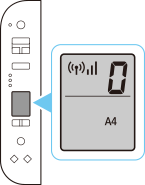
Увімкнення тільки безпроводового безпосереднього підключення
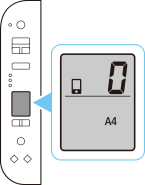
Вимкнення мережі Wi-Fi і безпроводового безпосереднього підключення одночасно
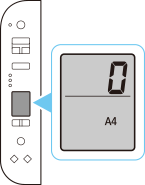
-
-
Перевірте SSID і пароль (ключ мережі), а потім перейдіть до налаштування параметрів Wi-Fi на вашому пристрої (як-от на комп’ютері).
Змінення параметрів «Безпосер. підключ.»
-
Натисніть і утримуйте кнопку Безпроводове підключення (Wireless connect) на принтері, доки
 не блимне.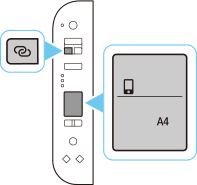
-
Переконайтеся, що
 та дві горизонтальні смуги блимають, як показано на наведеній нижче ілюстрації.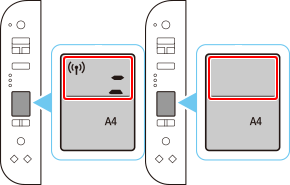
Функцію «Спрощене безпров.підкл.» буде ввімкнуто.
Змініть параметри безпроводового безпосереднього підключення за допомогою функції «Спрощене безпров.підкл.». -
Поверніться до прикладної програми та продовжте настроювання.
